もし特定の商品リサーチの方向がなければ、セラースプライトの商品リサーチを試してみてください。これはセラースプライトで最も使いやすい商品リサーチツールです。販売の成長率、レビューの増加数などの革新的な商品リサーチの条件に基づいて、更に直観的に商品を理解することができます。
市場リサーチはマクロ的な視点であれば、商品リサーチはミクロ的な視点から商品を選択しています。
📊 市場リサーチ → 商品リサーチ
初歩的にカテゴリーを選出して、更に商品リサーチを利用して具体的な商品を選ぶ
📈 商品リサーチ → 市場リサーチ
商品リサーチツールで商品を選択してから、市場リサーチツールで市場分析を行う
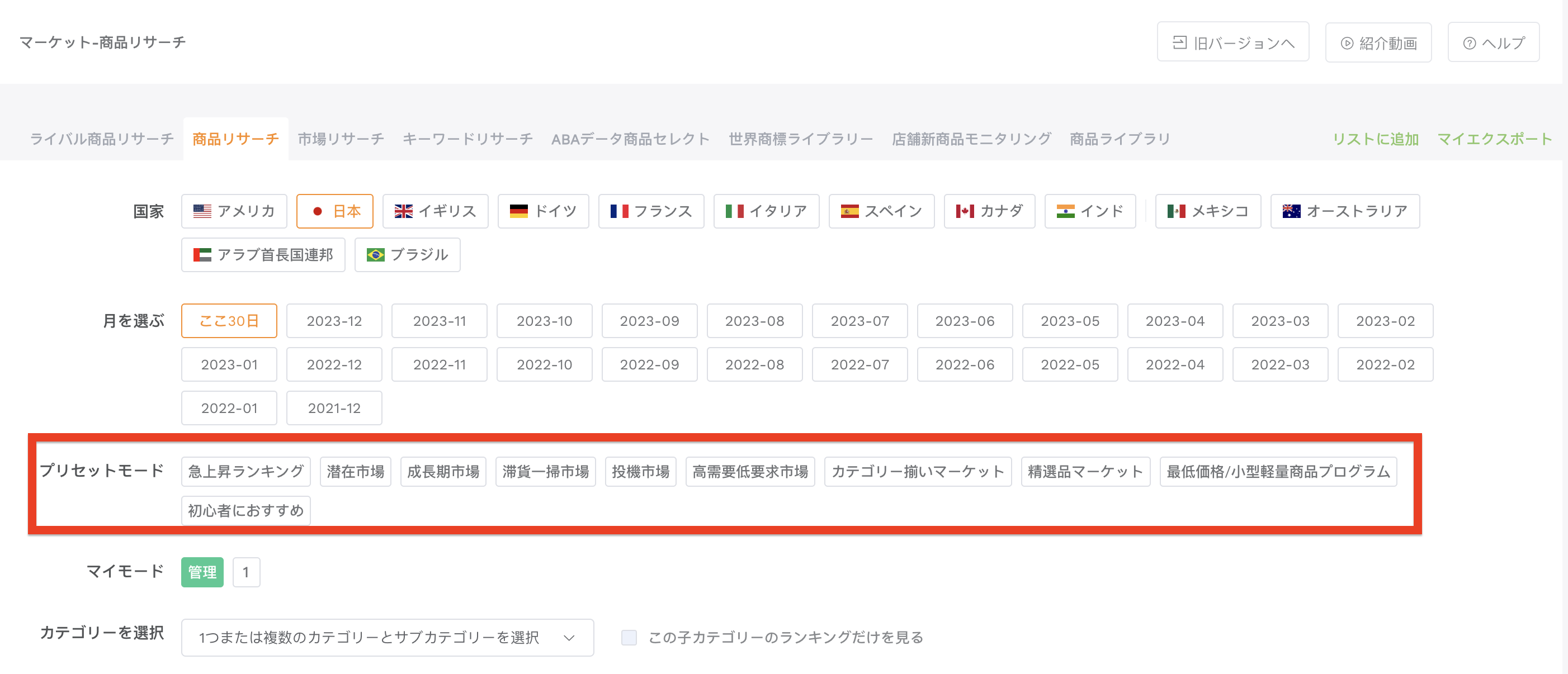
💡 初心者セラーには、システムに内蔵されているプリセットモードを利用することをお勧めします。これらのプリセットモードは、システムがそれぞれのセラーの実際状況に合わせて、あらかじめ設定したスクリーニング条件です。
プリセットモード
1. 急上昇ランキング
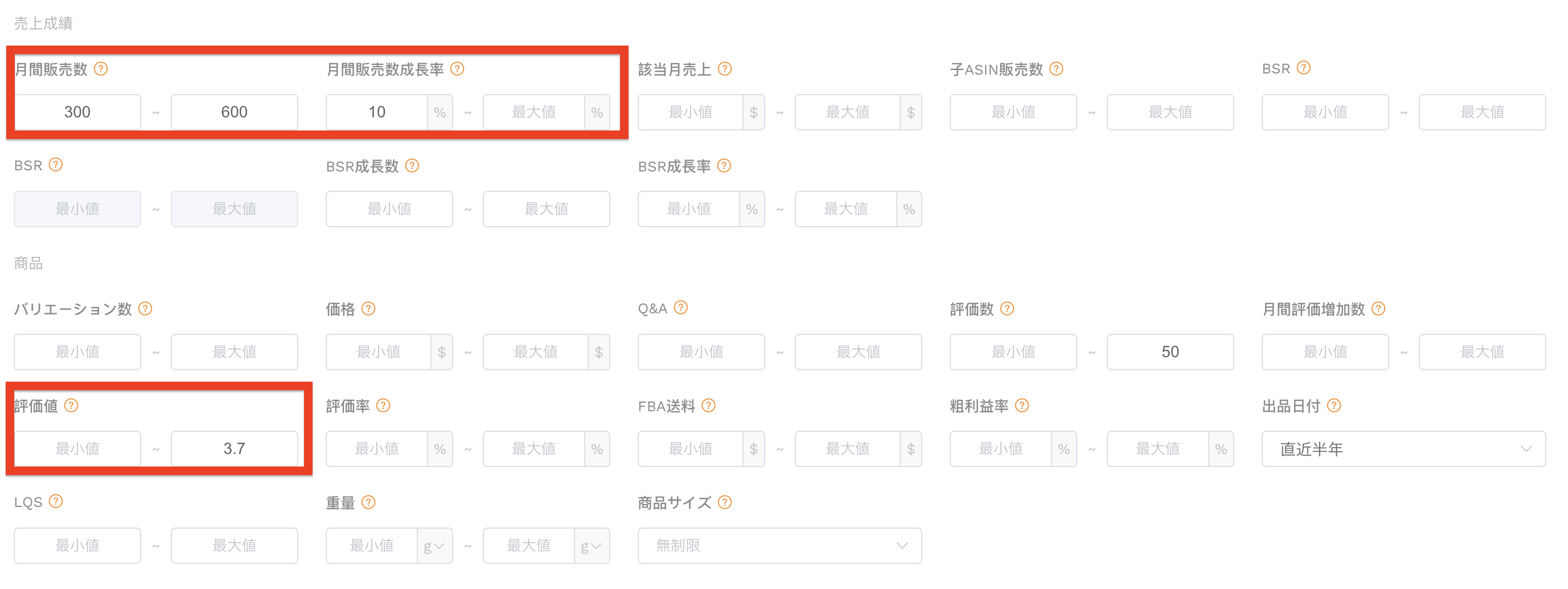
スクリーニング条件:月間販売数 > 300、月間販売数成長率 > 10%
(プリセットモードをクリックすると、システムが自動的にスクリーニング条件を入力される)
短期間に販売数が増加したということは、これらの商品は季節性商品、祝日商品であるかもしれないし、潜在力商品あるいは突発事件で人気になった商品でもあるかもしれないです。例えば、新型コロナウイルスの影響を受け、世界各地で「封鎖措置」を取った後、販売数が増加したダンベルなどの家庭用トレーニング商品です。
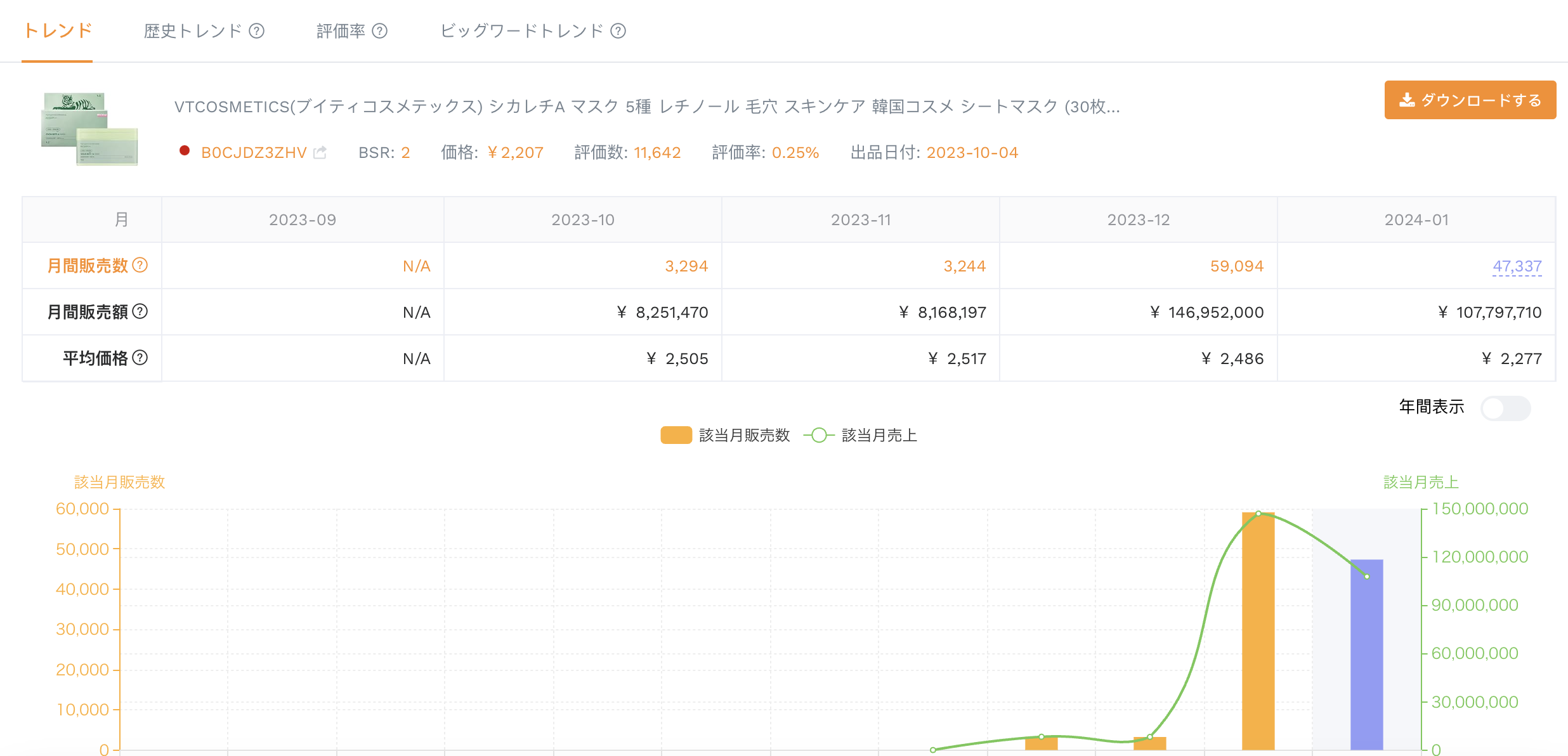
商品の歴史的な販売トレンドをチェックして判断することができます。
- 毎年同じ時間帯に販売数が急増している場合、季節性や祝日商品であることを示します。そのためには、商品を事前に準備をしなければならないです。
- 販売数の傾向が全体的に安定していたが、急に上昇する場合、潜在的な商品や突発的な事件で人気になる商品であるかもしれないです。
2. 潜在市場
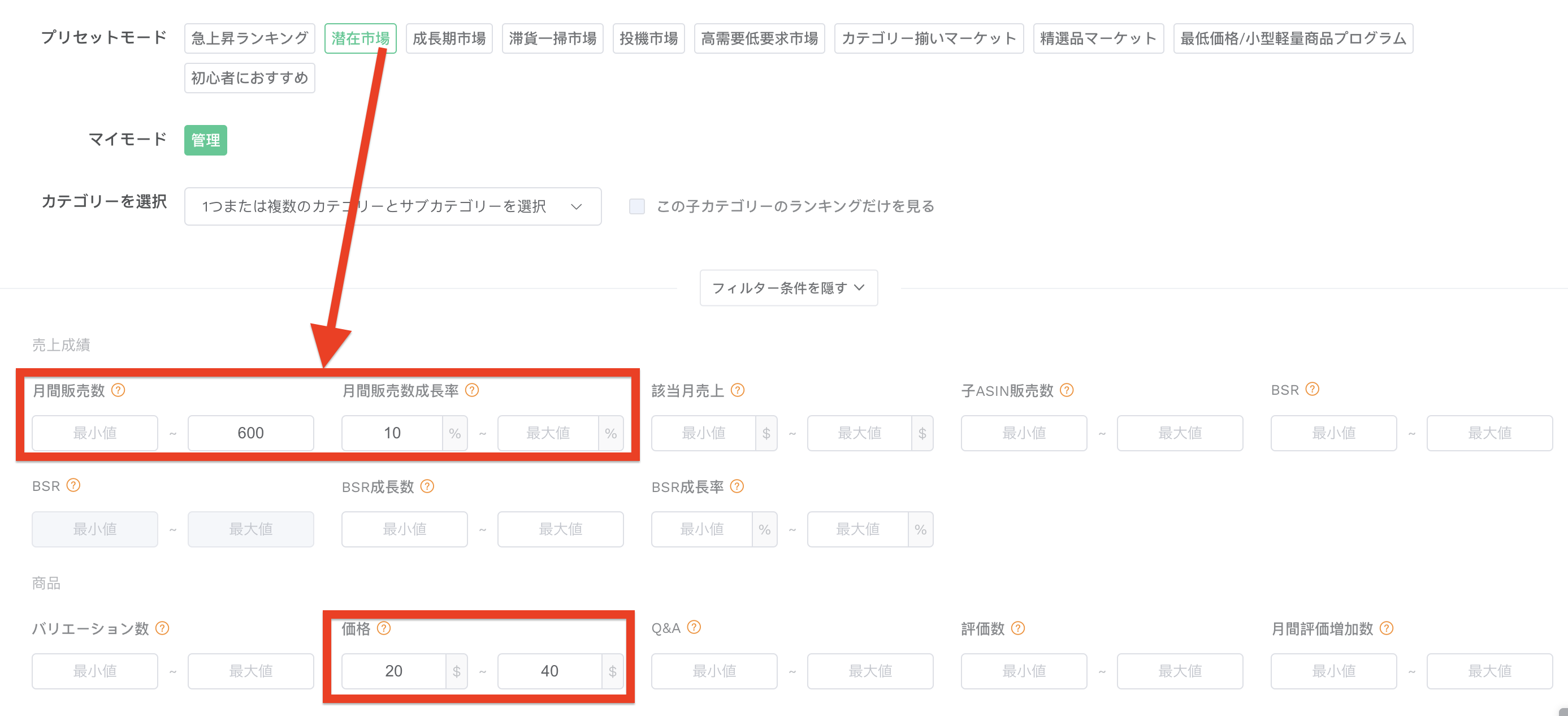
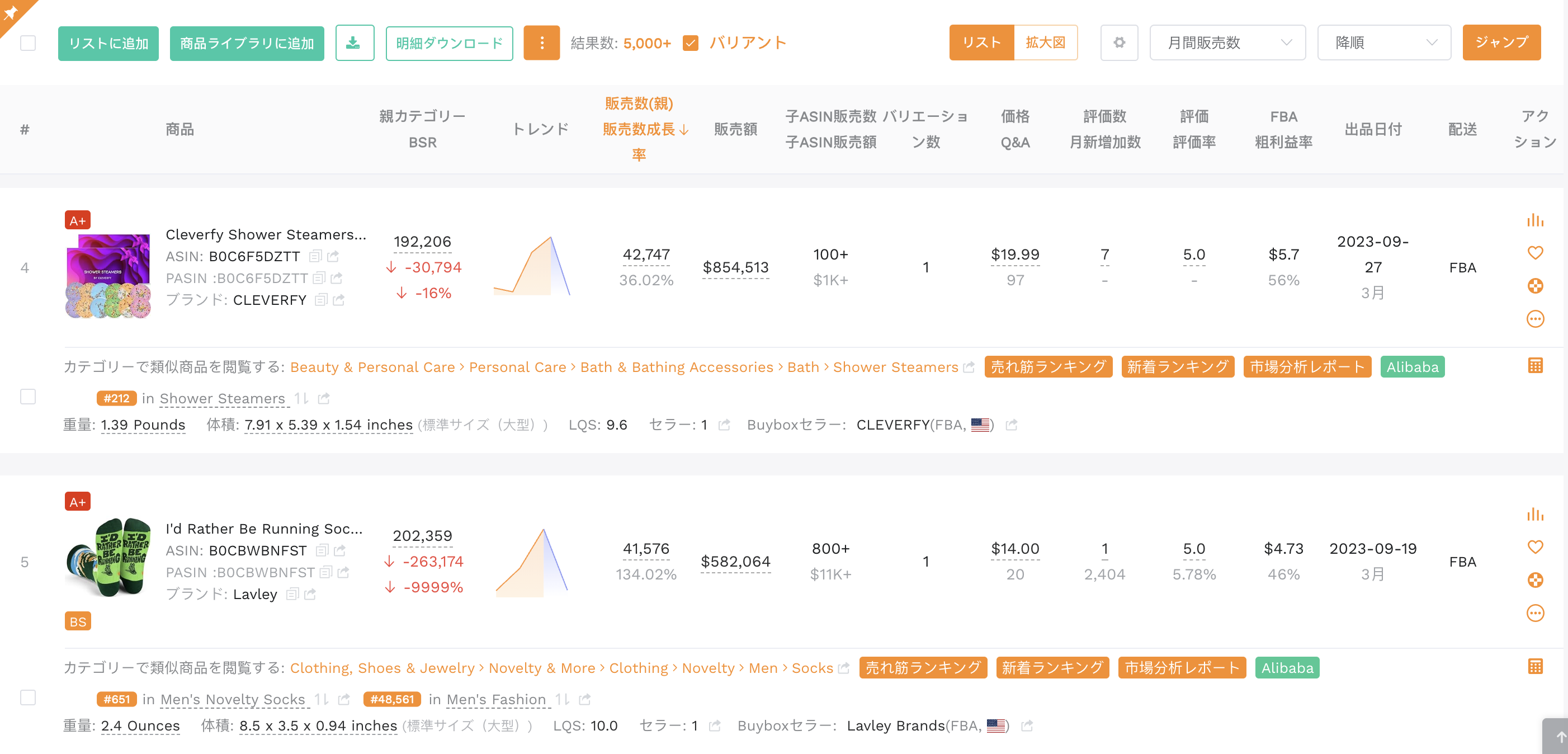
スクリーニング条件:月間販売数 < 600、月間販売数成長率 > 10%、出品日付は直近6カ月
(プリセットモードをクリックすると、システムが自動的にスクリーニング条件を入力される)
月間販売数はそれほど大きくないが増加傾向にあり、出品日付は短いので、短期間で市場に参入できるということを示しています。もし貿易型の中小セラーなら、このような潜在力市場に適しています。
20〜40ドルというスクリーニング条件を追加して、コストを大量に入れずに一定の利益を獲得できる商品を見つけることもできます。
3. 成長期市場
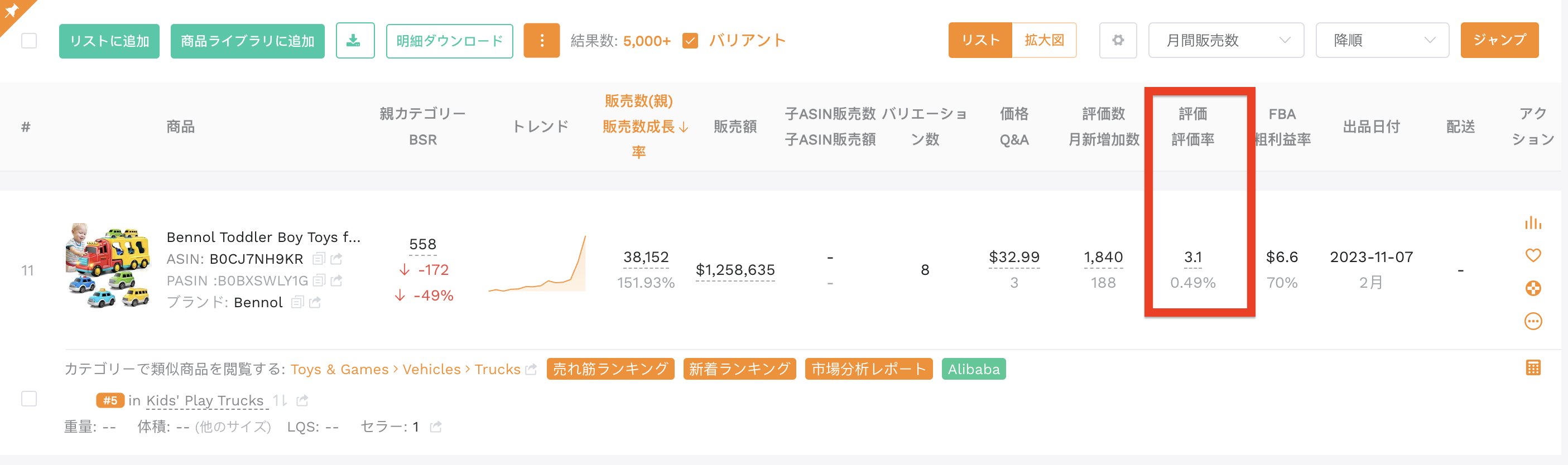
スクリーニング条件:月間販売数 > 300、評価値 < 3.7
(プリセットモードをクリックすると、システムが自動的にスクリーニング条件を入力される)
このような市場全体の販売数は良いですが、評価が悪いです。これは商品に改善の余地があることを示しています。
もし工場型のセラーで、商品を改造する生産力があるならば、このような商品のレビューに対して詳しい分析を行って、改善できるところをチェックしてください。商品の品質状況とカスタマーの要求を理解する上で商品のアップグレードを行われます。
4. 滞貨一掃市場
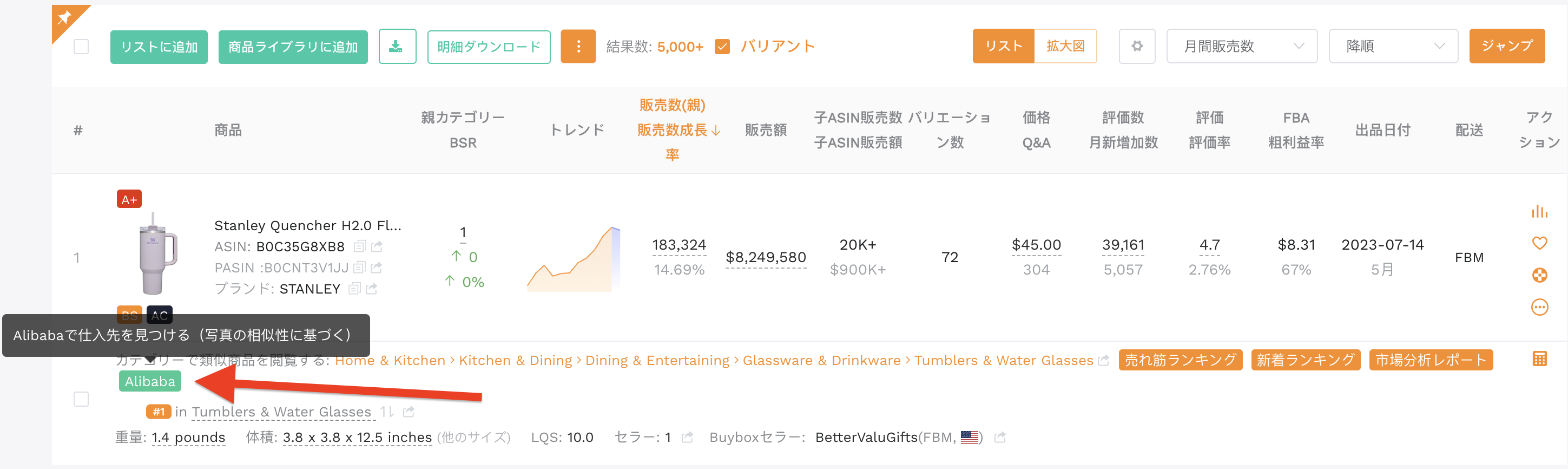
スクリーニング条件:月間販売数 > 300、配送方法 FBM
(プリセットモードをクリックすると、システムが自動的にスクリーニング条件を入力される)
初めてアマゾンに参入し、在庫ゼロの転売販売を試したい場合は、売れ行きは悪くないが自社配送を中心にする商品をみてください。
「Alibaba」のボタンをクリックすると、アリババに同類商品を探すことができます。
5. 投機市場
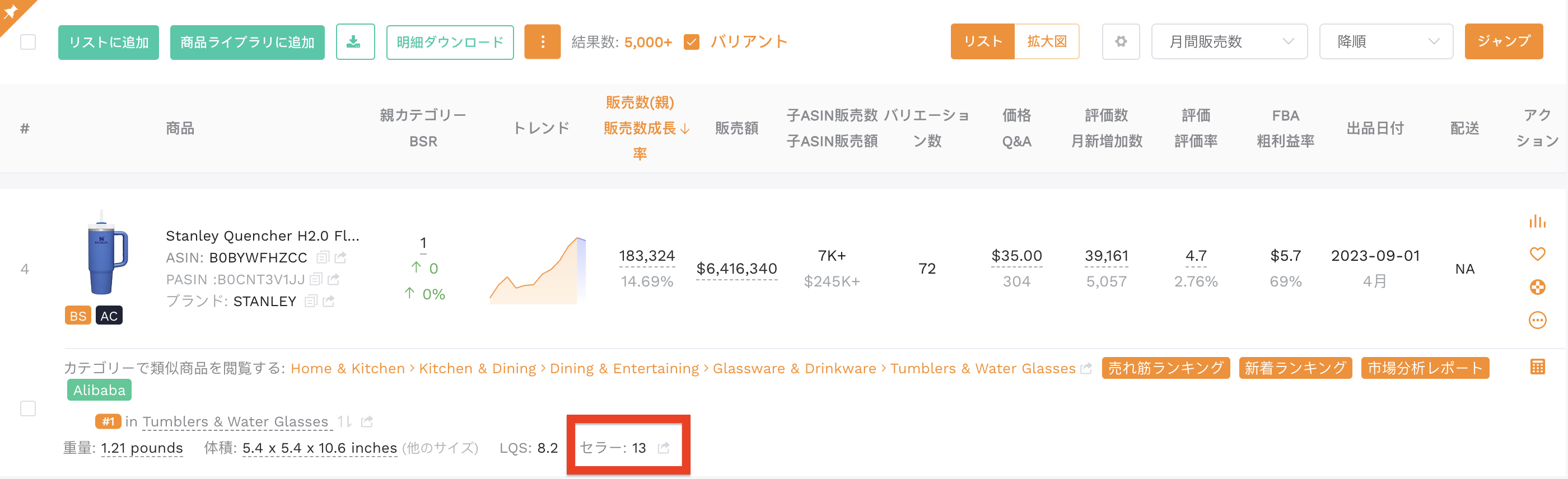
スクリーニング条件:月間販売数 > 600、セラー数 > 3
(プリセットモードをクリックすると、システムが自動的にスクリーニング条件を入力される)
ただ単に一回だけお金を稼ぎたいならば、このような売れ行きのいい、かつ大量の相乗りが存在する市場を選んでください。あるいはショッピングカートも獲得されていない新店舗では、相乗りするのもトラフィックをもらえるいい方法です。
⚠️ 相乗りが大量に存在していても、販売数が多い場合には利益をもらえるはずです。しかし、特許製品やブランド製品の相乗りは避けましょう。
6. 初心者におすすめ
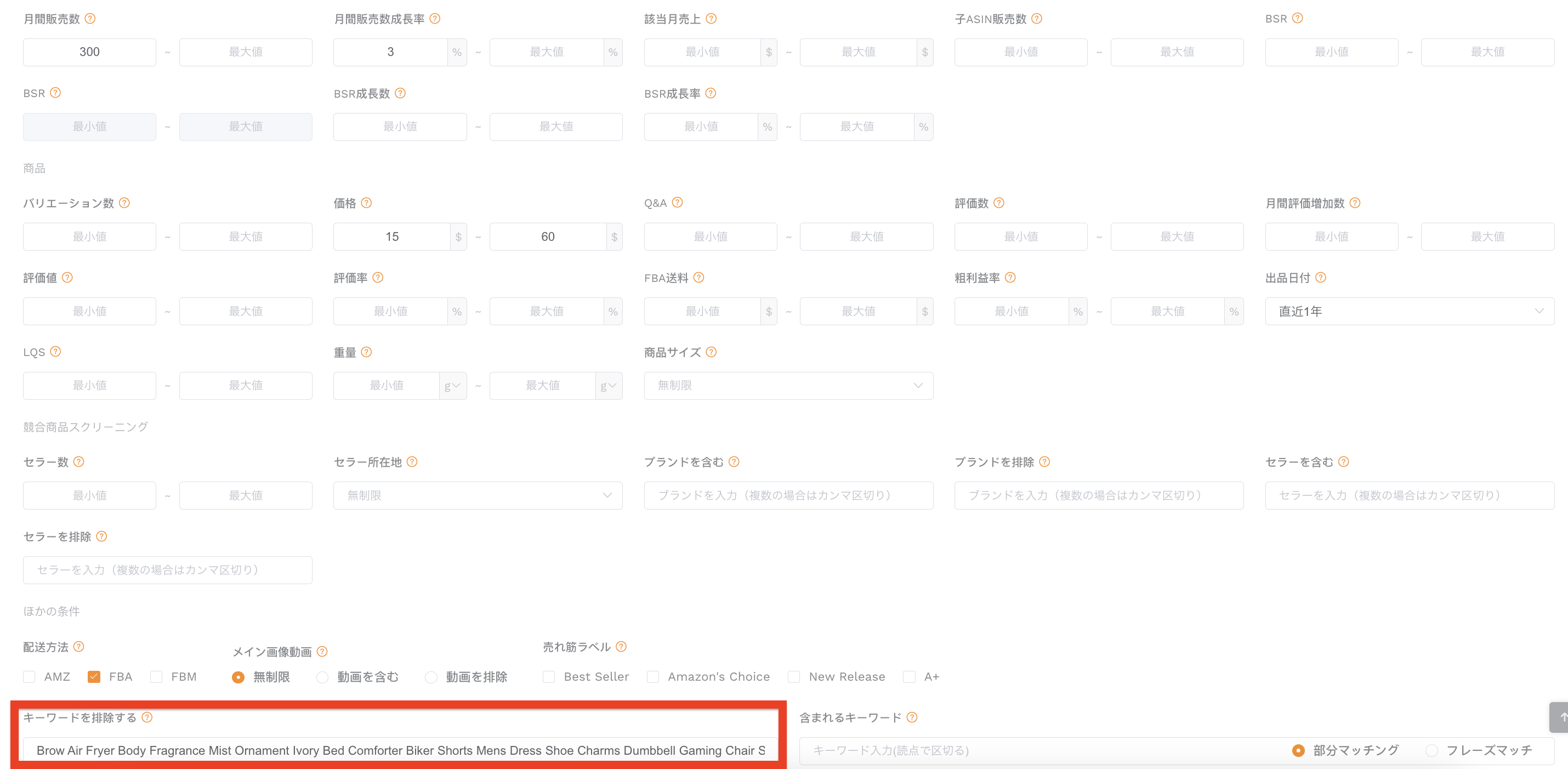
スクリーニング条件:月間販売数 > 300、月間販売数成長率 > 3%、15-60米ドルの価格範囲、配送方法はFBA、自動的に「キーワードを排除する」を記入
(プリセットモードをクリックすると、システムが自動的にスクリーニング条件を入力される)
このモードは、特別に新米セラーのために設定され、一定の販売数があり、適度な価格で、キーワードの除外を通じて、激戦しているほとんどの商品と市場を避けられます。
カスタマイズ商品リサーチ
商品リサーチ機能の各データ・指標を熟知して、あるいは大体自分の商品リサーチ方向が把握できたら、自分の考えに基づいてフィルタ条件を調整することができます。
💡 例:中小セラー向けカスタマイズ
スクリーニング条件:月間販売数 > 500、月間販売数成長率 > 10.0%、レビュー数 < 50、価格区間は10〜30ドル、出品日付は6月に設定
💡 組み合わせテクニック
潜在市場と成長期市場のスクリーニング条件を組み合わせることで、スタートしたばかりだが改良が必要な商品をスクリーニングすることができ、新商品を発掘して、いち早く市場をつかむことができます。
活用スキル
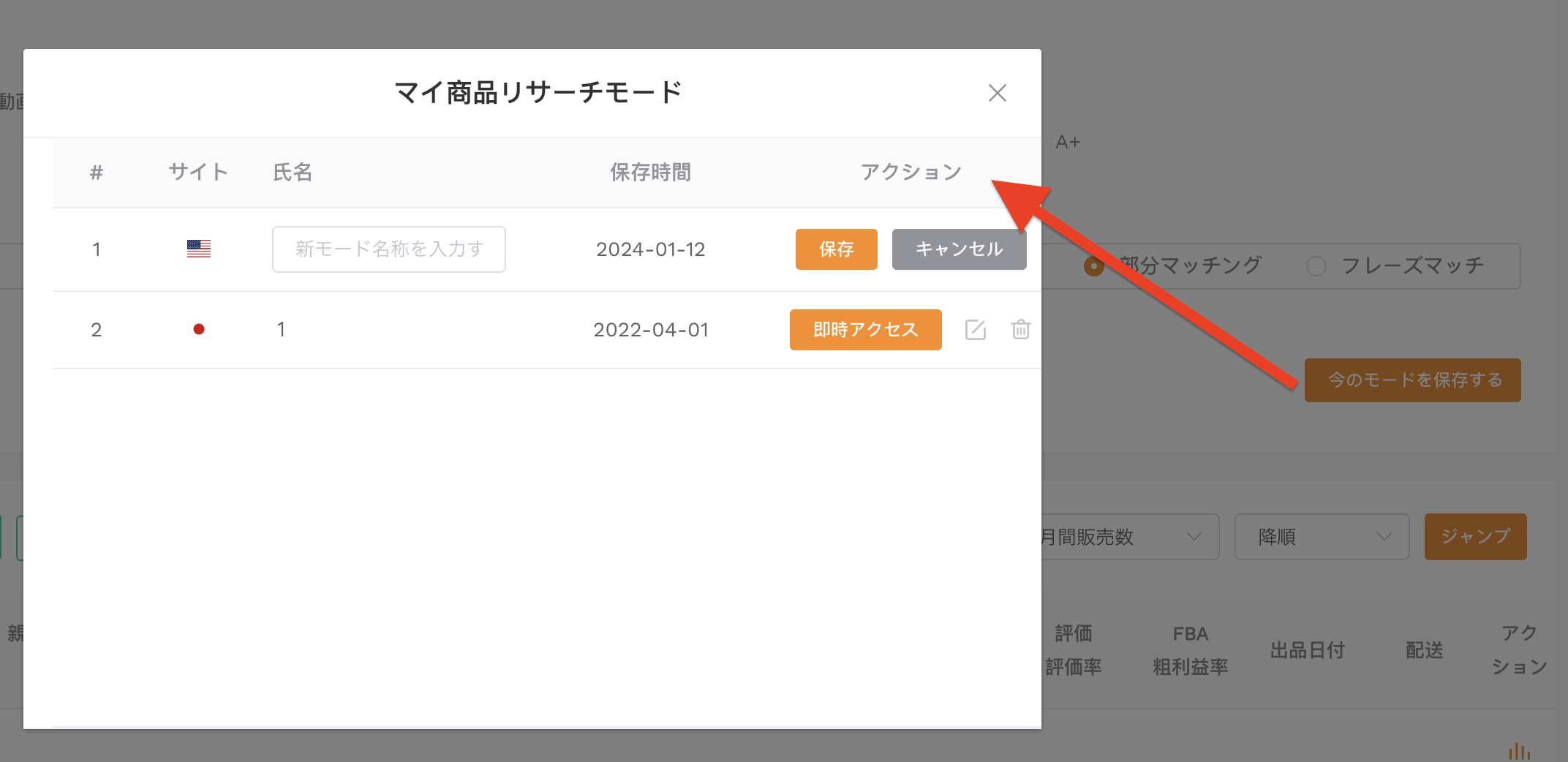
🌟 今のモードを保存
独自の商品選定アイデアがある場合は、フィルタ条件を入力した後、「今のモードを保存する」をクリックすると、現在入力しているフィルタ条件を独自のモードとして保存することができ、次回直接クリックして使用するのに便利です。
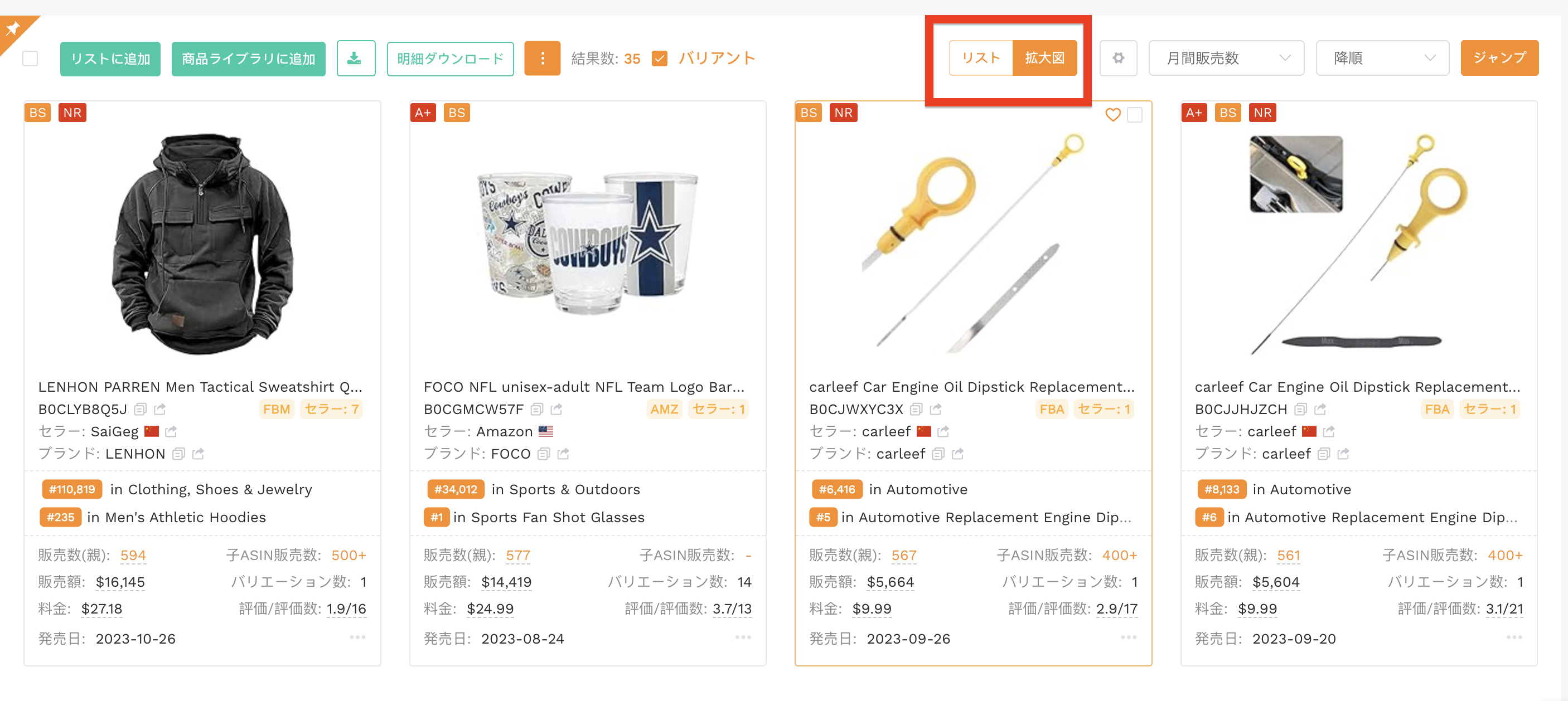
🌟 リスト/拡大図
商品リストと拡大図の2つのモードをサポートし、拡大図モードに切り替えると、より明確かつ直感的に商品を見ることができます。
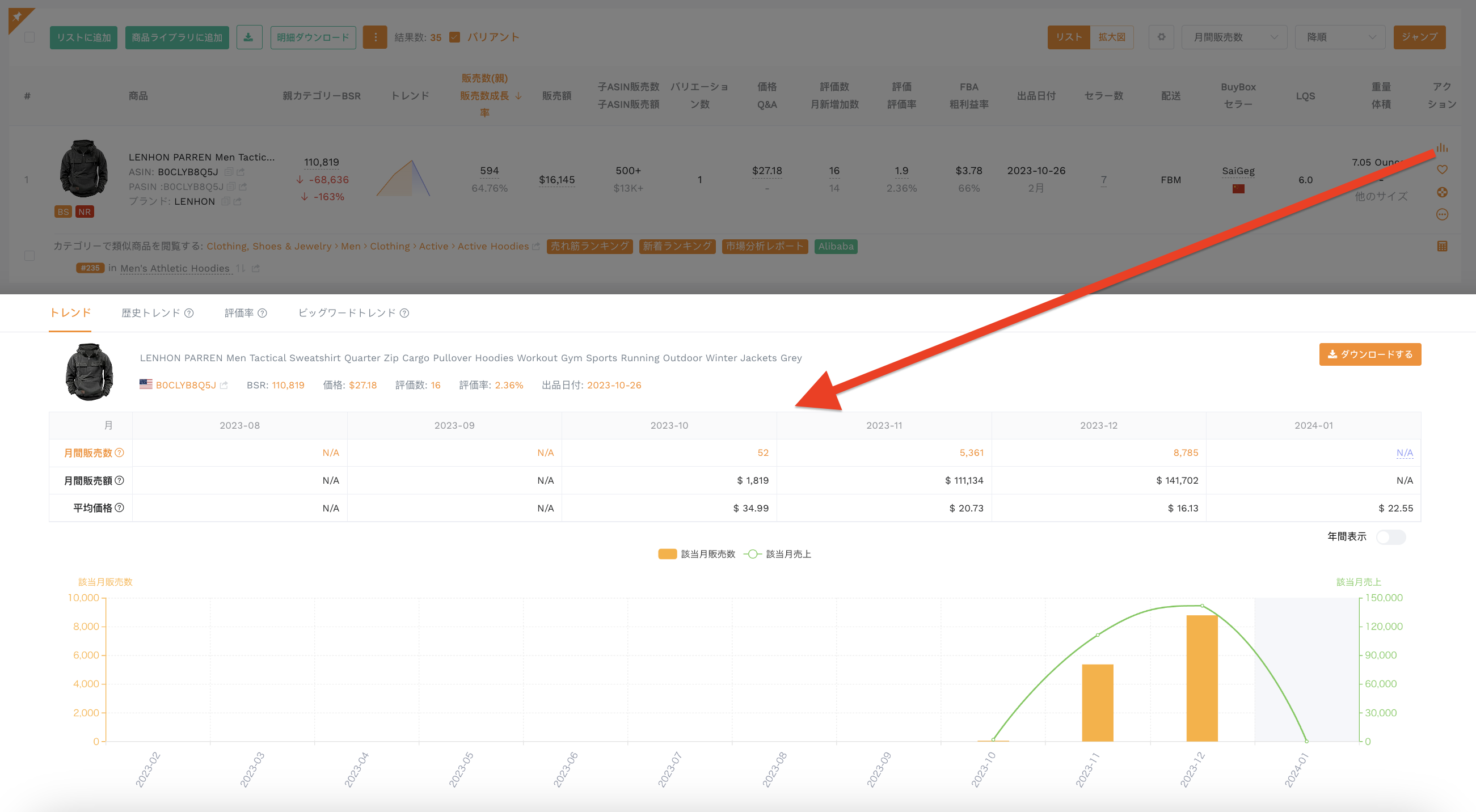
🌟 過去のデータを確認
右側の「アクション」のところに「チャートを閲覧する」アイコンをクリックすると、該当ASINの過去3年間の販売数推移、BSRランキングの推移、価格、レビュー、コアキーワードの検索数などが表示されます。
🌟 カスタマイズカテゴリー
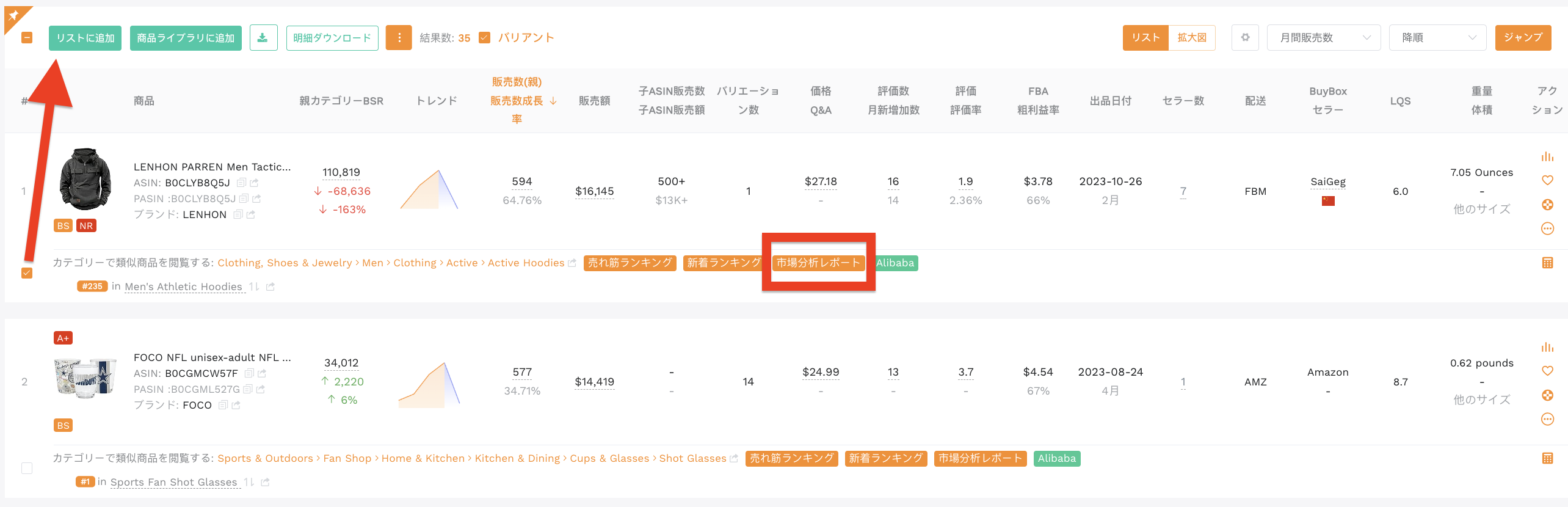
商品に興味がある場合、商品の下にある「市場分析レポート」ボタンを直接クリックして、「セラースプライト-市場リサーチ」機能にジャンプし該当カテゴリーを分析することができます。
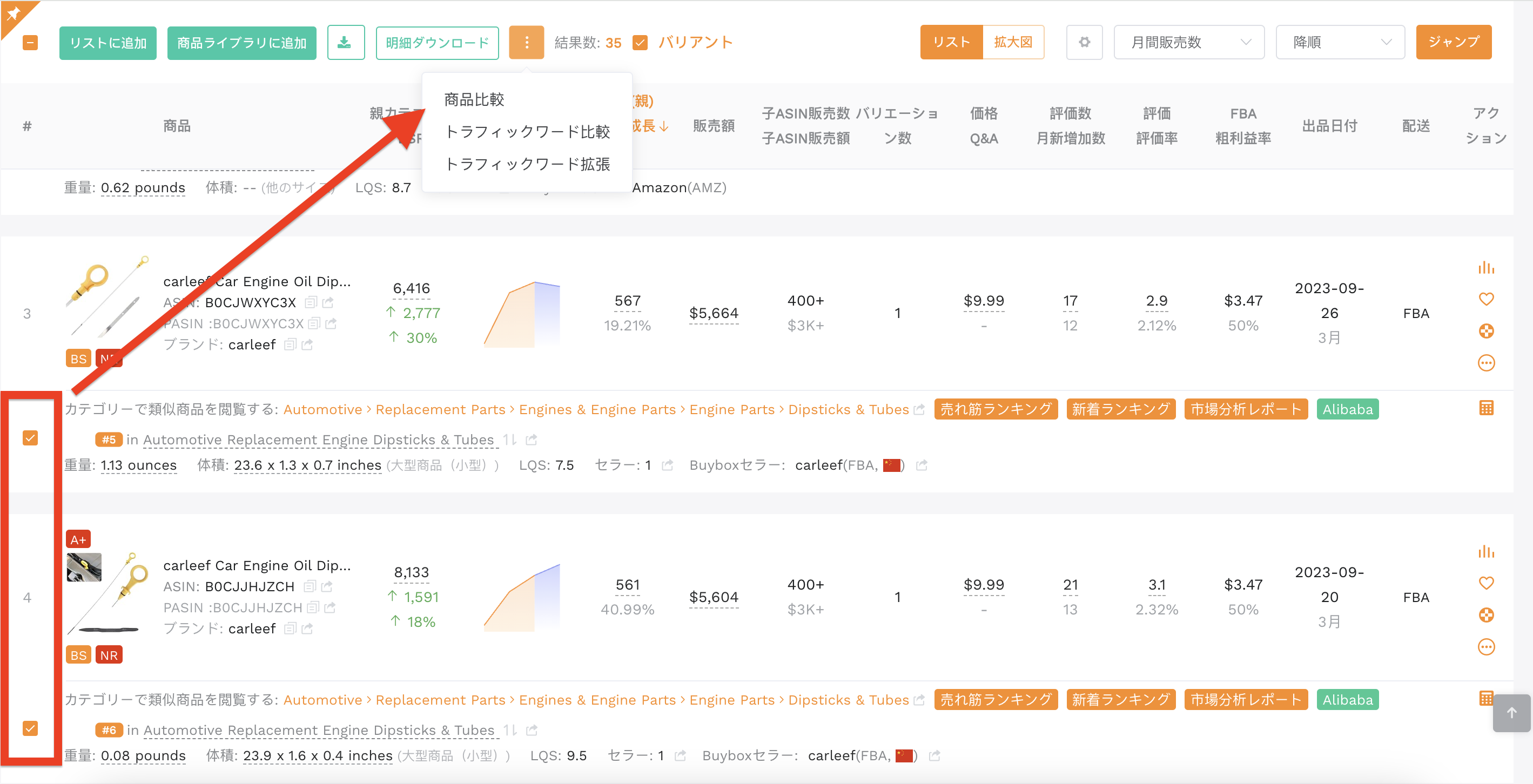
また、商品にチェックを入れ、「リストに追加」して市場を分析することもできます。
🌟 商品モニタリング
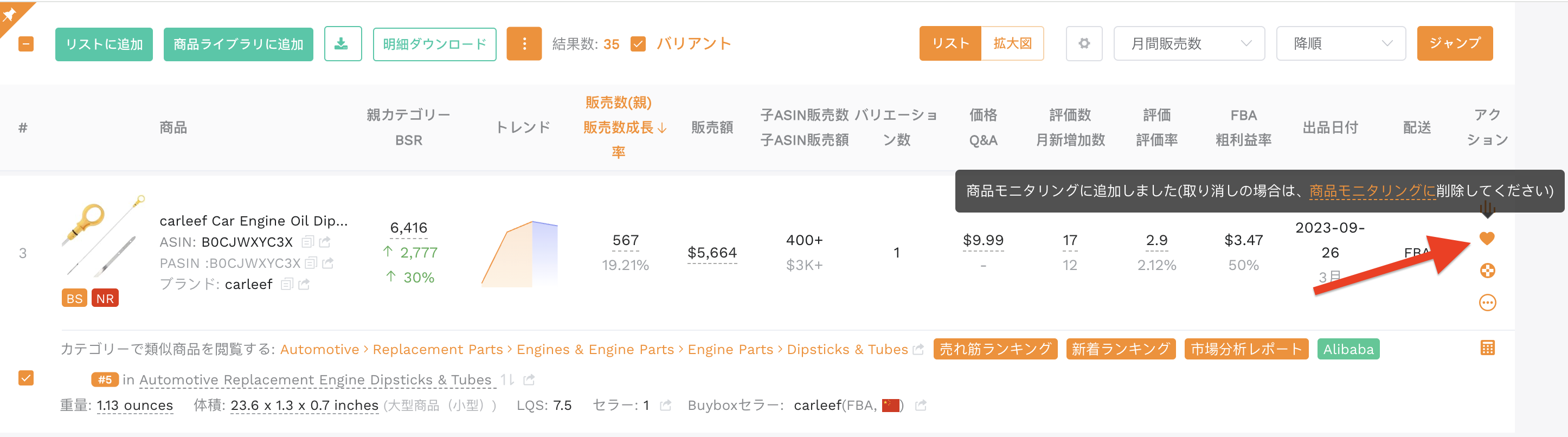
商品の右側にある「モニタリングに追加」ボタンをクリックすると、その商品のBSRランキング、価格、レビュー数などの変化をモニタリングし、24時間ごとにデータを更新します。
⚠️ 注意:気になる商品は「商品モニタリング」に追加され、追加した後に見ることができます。
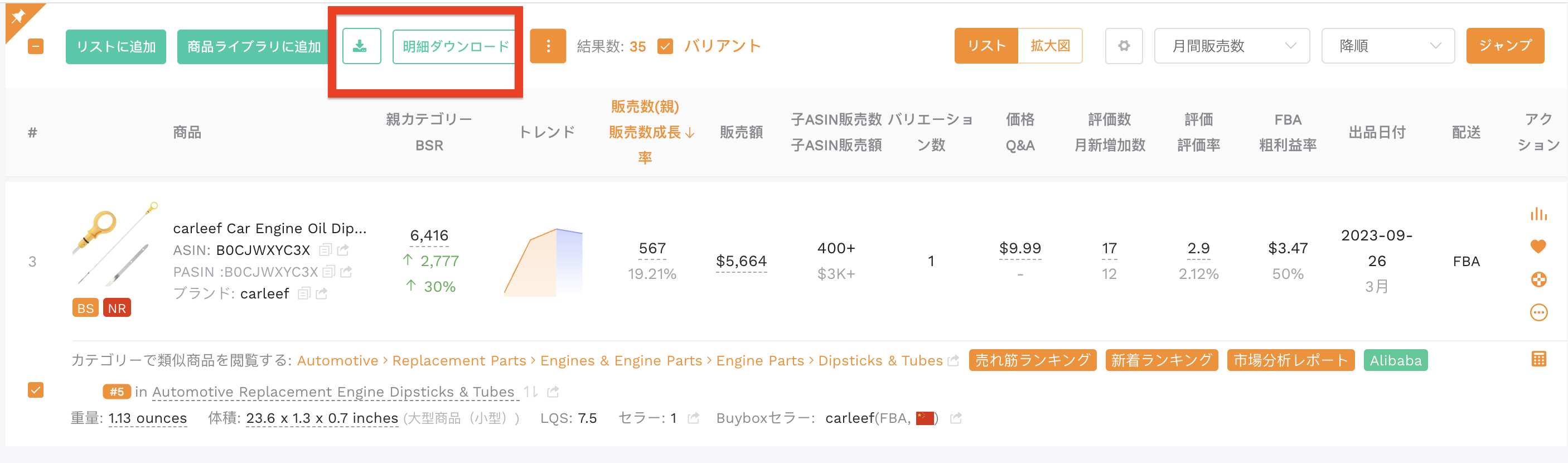
🌟 一括エクスポート
【Excelエクスポート】
- 選択した商品のメイン画像、ブランド名、タイトル、カテゴリー名、BSRランキング、価格などの情報を一括でエクスポートできます。
- 最初の2000記録のみエクスポートします。アイドルタイム(午後8時~翌日午前8時)には最初の3000記録をエクスポートできます。
- より正確な結果を得るために、フィルタリングやソートを行うことをお勧めします。
- (有料会員は1日50回エクスポートできる)
【明細ダウンロード】
- 選択した商品の直近数年間の販売履歴データをダウンロードできます。
- 一度に最大100 ASINまで一括でエクスポートします。
- (有料会員は1日50回エクスポートできる)