SellerSprite Logo Amazon Seller Toolbox, Keyword Research, Reverse ASIN, Product Research
 日本語

【新機能】キーワードリスト

2025/10/15 閲覧数(6,699) コメント数(0)
Listingのキーワード最適化や広告キーワードの最適化など、キーワードの最適化にはいくつかのステップがあります:

1.キーワード取得:目的のキーワードを検索します;

2.キーワード収集:目的のキーワードの中から興味があるキーワードをリストにまとめます;

3.キーワード最適化:キーワードリストを利用して、Listingや広告のキーワードを最適化します。


収得できたキーワードをすぐにListingに使うのではなく、収集が終わって、得られたキーワードリストを最適化に使うのが一般的です。

例えば:
買い物に行く前に、思い込みの買い物リストがあってからスーパーへ行くのではないでしょうか;
料理をする際にも、まず野菜を洗って、調味料を用意してから炒め始るのではないでしょうか?
これらの用意したものが、リストということです。

今までセラースプライトはキーワードリスト機能を提供していなかったとしても、セラー方々はキーワードをExcelにダウンロードし、必要なキーワードをまとめて、Excelやテキストファイルに整理してから、自分の広告やListingを最適化します。

現在、このExcelにダウンロードしたり、テキストファイルに整理したりなどの段階も省きて、全部キーワードリストにて処理させていただきます。また、整理できたキーワードリストを、同僚や友人にシェアすることもできます。

さて、キーワードリストの使い方をみましょう。


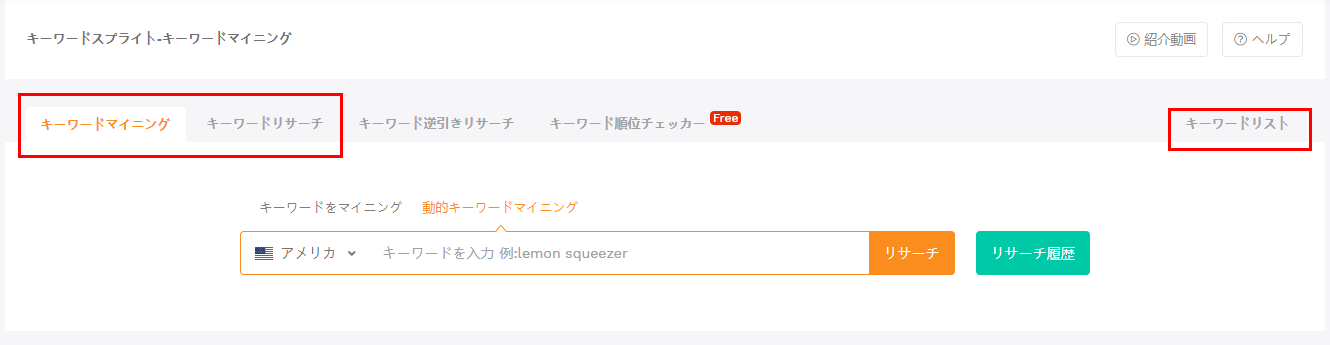
セラースプライト-キーワードマイニング/キーワードリサーチに入ると、リストの右上にキーワードリストが表示されます。

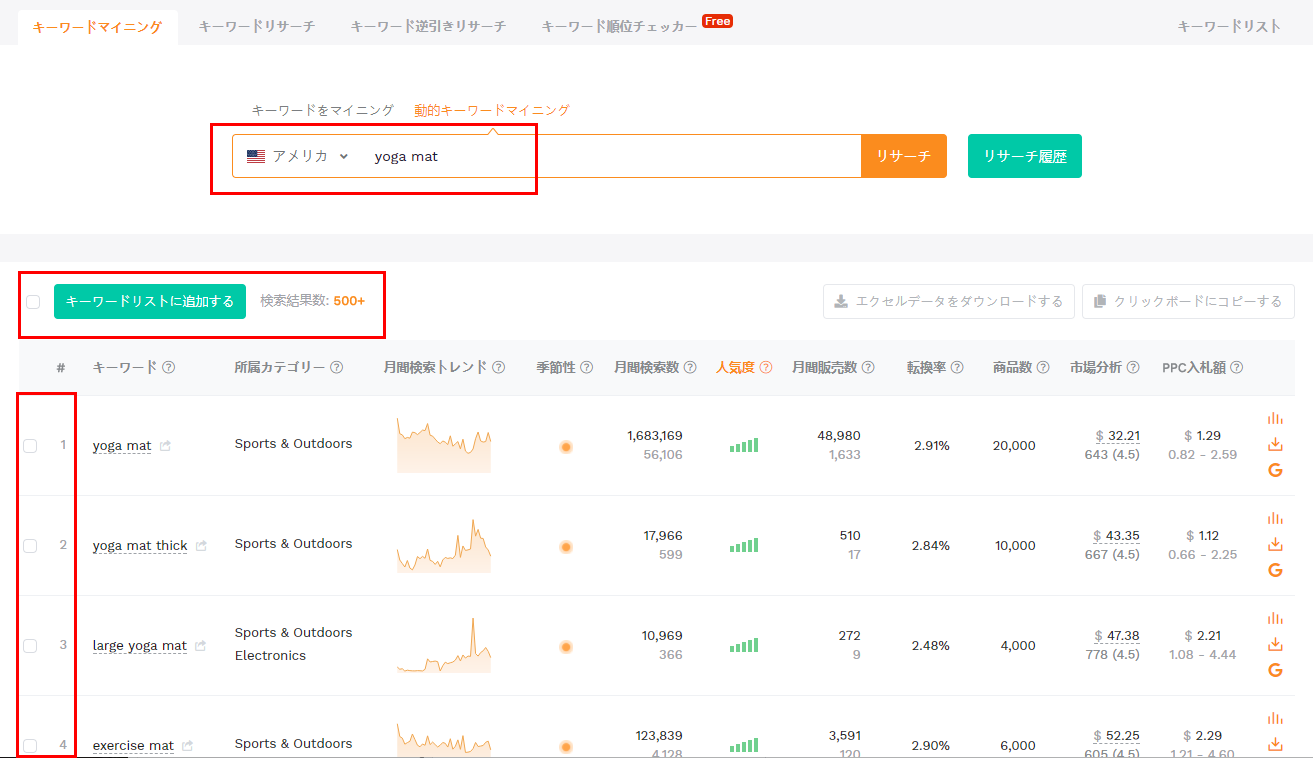
アメリカサイトのyoga matを例にしましょう。キーワードを入力して、「リサーチ」をクリックします。


2つの使い方があります。

1、箇別のキーワードの前のボタンをチェックし、「キーワードリストに追加する」をクリックします。これでいくつかのキーワードの比較する際に便利になります。
2、「キーワードリストに追加する」前のチェックボタンをクリックすると、ページ全体のキーワードを1つのリストに入れ、子カテゴリーのキーワードリストを作成できます。

以下の例では1ページあたり50の展示を選択したので、見本数をクリックすると50となります。もし1ページあたり100の展示を選択すれば、一度に100個のキーワードを追加することもできます。

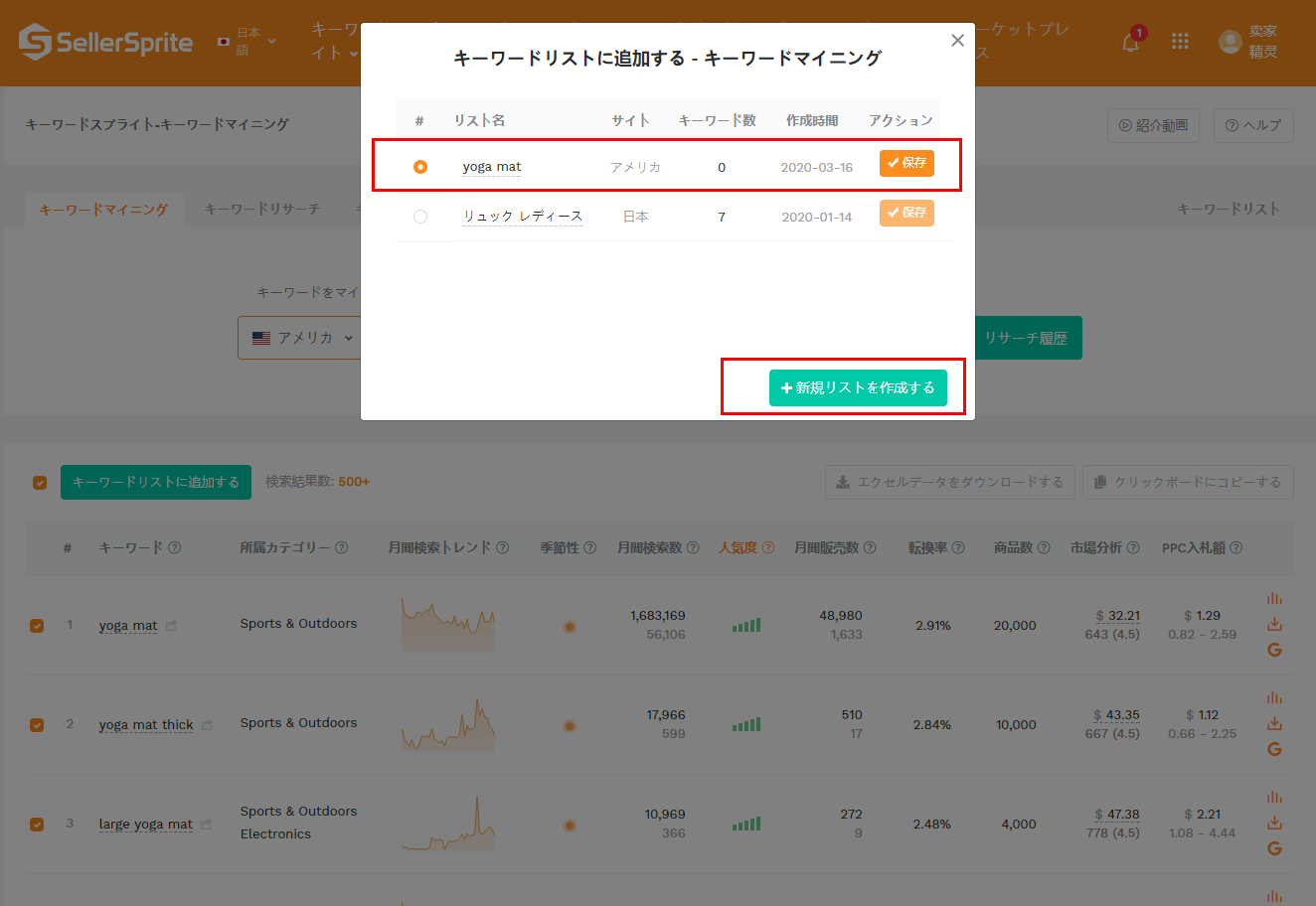
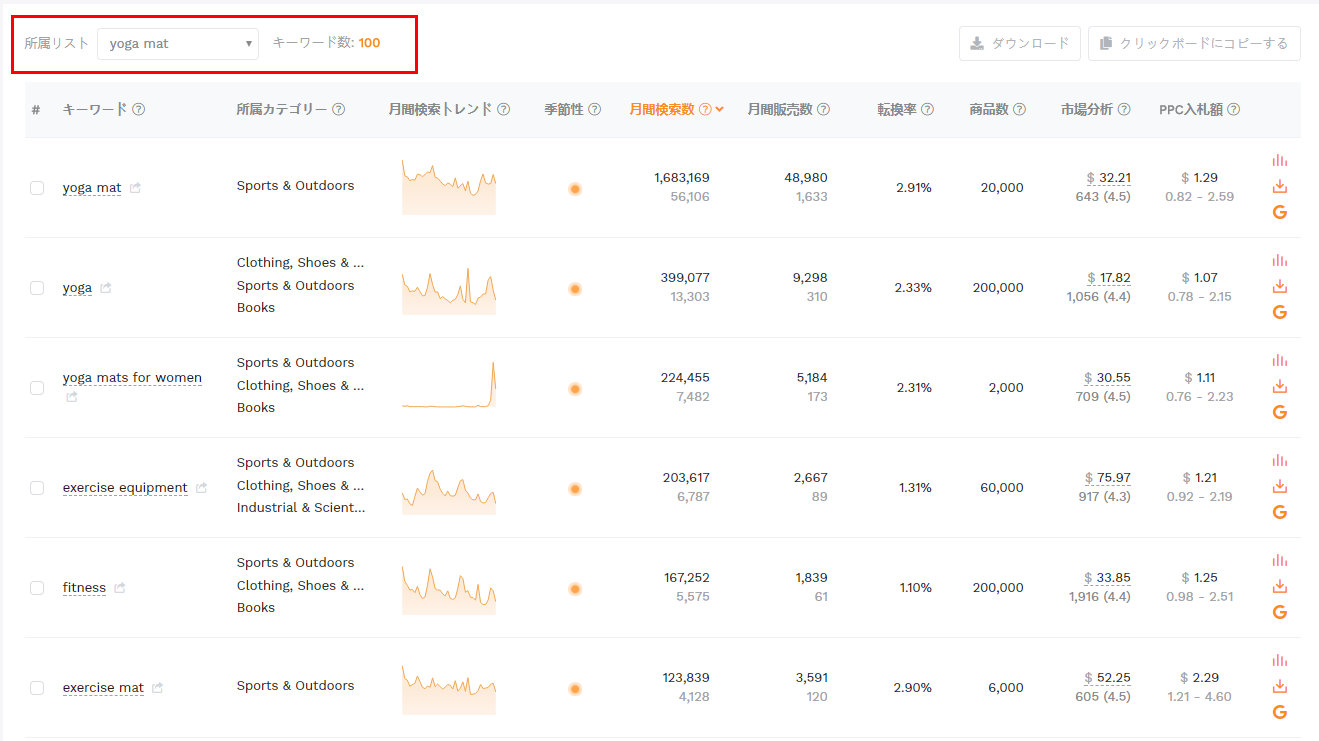
クリックすると、画面のような編集ページがポップアップし、「新規リストを作成する」をクリックすることで1つのリストを新規に作成することができます。またリスト名を編集して区別されます。リスト名には文字制限はない、「今すぐチェックする」をクリックするとキーワードリストのページに入れます。


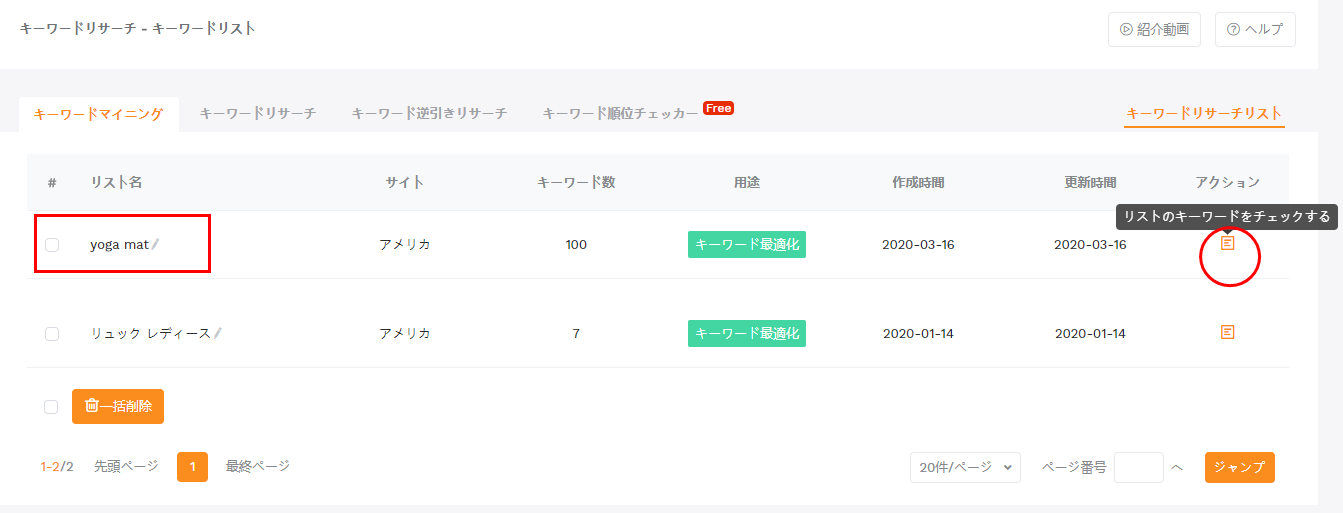
キーワードリストのページではすべてのタグ・グループを示していて、そのタグ名は好き勝手に編集することができます。各グループのキーワードはサイト、キーワード数、用途、作成時間、更新時間(キーワードデータの更新時間ではない、操作者の更新時間を指します)、「リストのキーワードをチェックする」ボタンが見られます。


「リストのキーワードをチェックする」をクリックすると、グループに入ってキーワードの詳細情報を全部チェックすることができます。左上のリスト名をクリックすると、元のキーワードリストのページに戻る必要がない、グループを切り替えることができます。


良いと思ったら「いいね!」しましょう

前へ

アマゾンの宛先郵便番号(IP)が検索結果に与える影響について

最近の人気記事
コメント
すべてのコメント (0) / 私のコメント (0)
新着順 (0) / 人気順 (0)

コメントなし