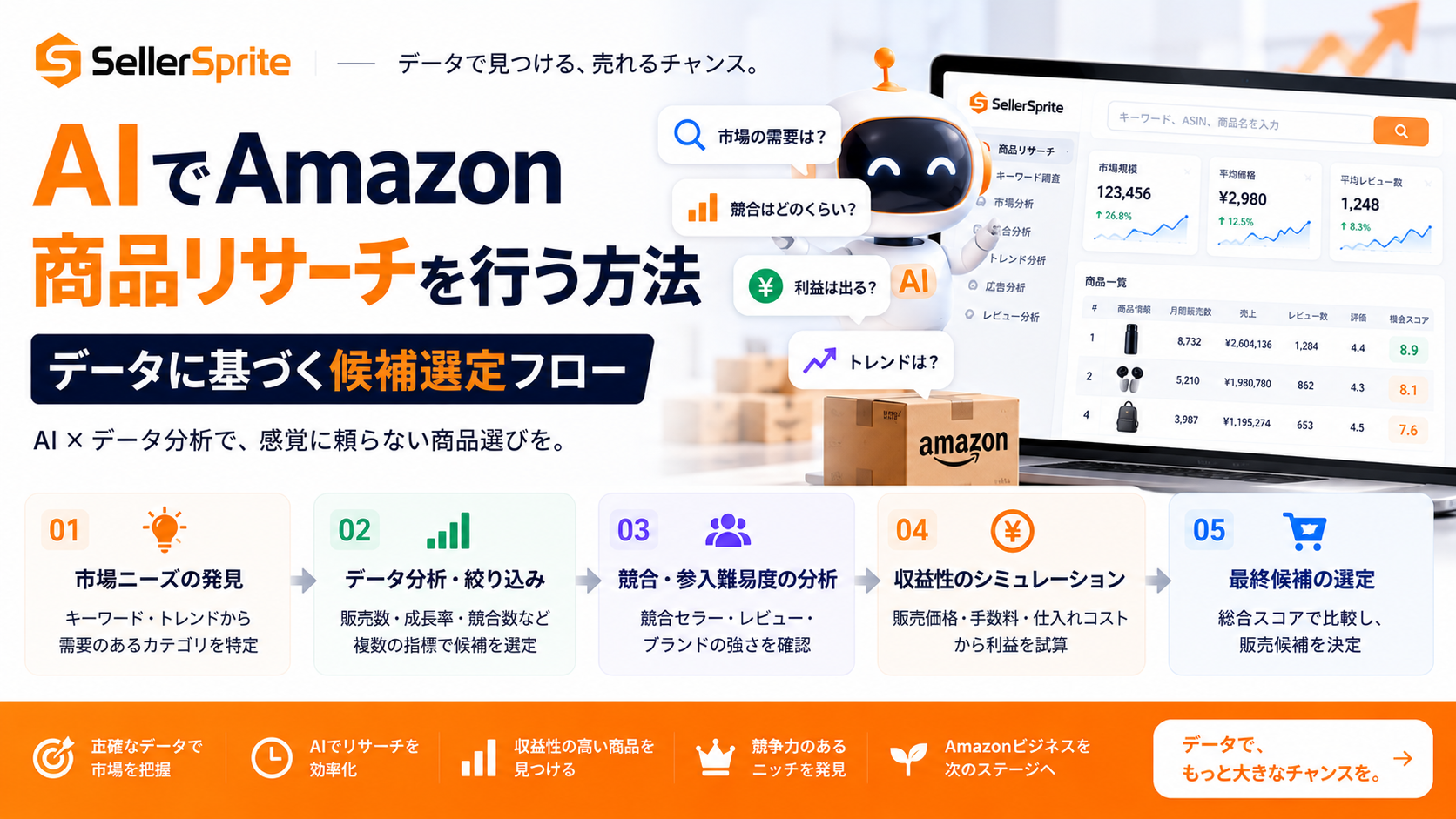
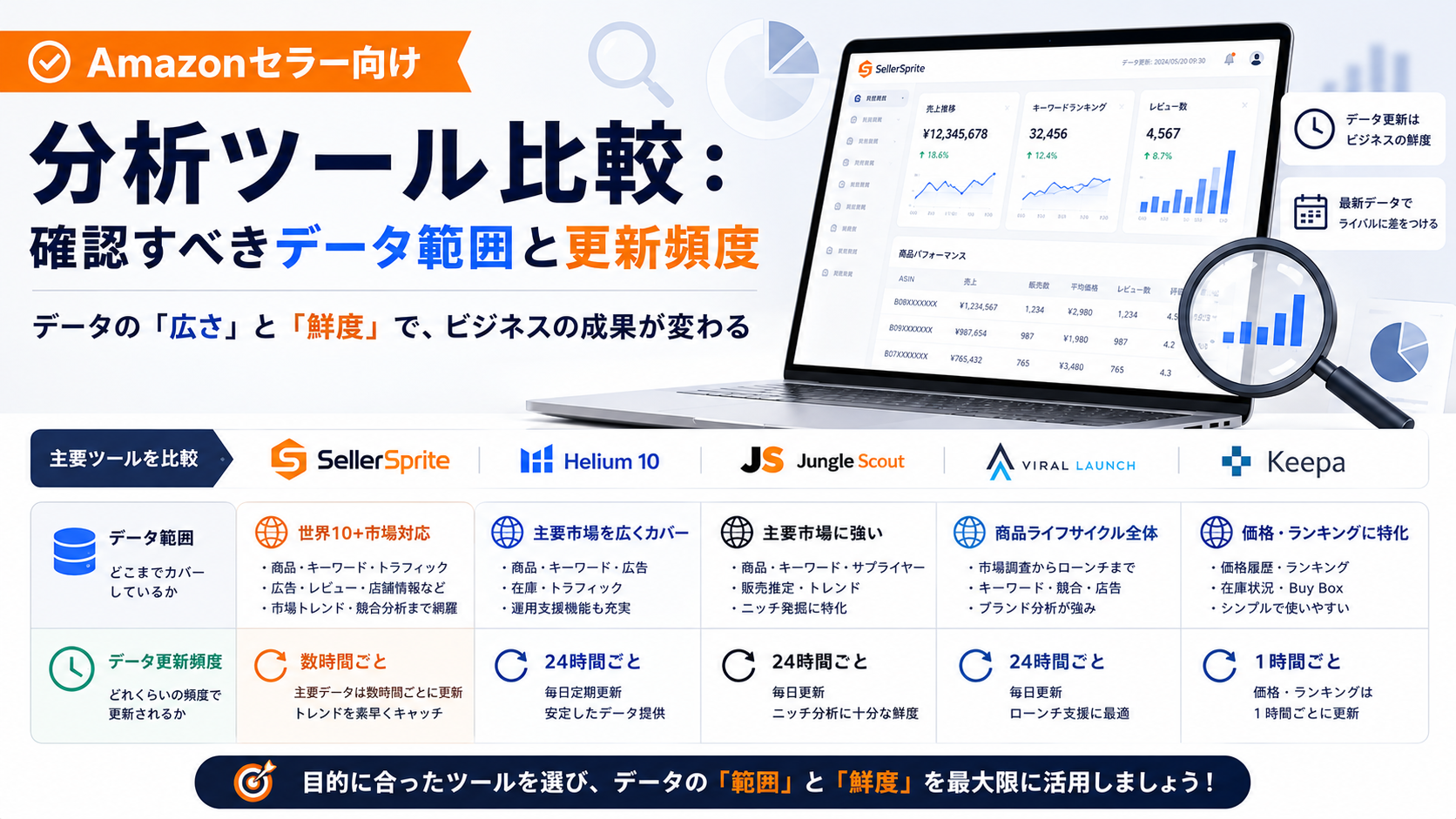
この記事でわかること:SellerSprite MCPをClaude Desktopに接続するための完全な設定手順。事前準備からAPIキーの取得、Claude Desktopでのコネクタ設定、接続後のテストタスク実行、エラー対応・制限・解除方法までをステップバイステップで解説します。
ClaudeからSellerSpriteの調査機能を直接呼び出せるようにするMCP(Model Context Protocol)接続の公式手順です。MCPを設定すると、Claude Desktop上で自然言語のクエリを入力するだけで、商品データの取得、売上推定、逆引きASIN、キーワード分析などが会話形式で即座に実行できるようになります。接続だけで終わらず、権限確認とテストタスクまで行うための手順を紹介します。
1. MCPでできること
SellerSprite MCPは、Anthropicが開発したModel Context Protocol(MCP)の実装です。MCPはAIモデル(Claudeなど)がライブの外部データソースに接続するためのオープン標準プロトコルです。MCPコネクタをClaude Desktopに追加すると、ClaudeがSellerSpriteのAmazonデータベースに直接クエリを実行できるようになります。
MCP接続後は、Claude Desktop上で自然言語の質問を入力するだけで以下のようなタスクを実行できます。
- 商品詳細の取得:ASINを指定してタイトル・ブランド・カテゴリ・BSR・価格などの情報を取得
- 売上推定・トレンド分析:ASIN単位の推定販売数や時系列トレンドを確認
- 逆引きASIN(キーワード抽出):競合ASINからトラフィックキーワードを抽出
- キーワードリサーチ:検索ボリューム・トレンド・関連キーワードの調査
- 市場分析:カテゴリ別の需要・競争・トレンド分析
MCP接続の特徴:MCP接続は読み取り専用(read-only)であり、設定にかかる時間は10分未満です。現在、プロダクション対応のClaude MCP統合を提供しているAmazonセラーツールの一つです。
2. 事前準備と認証情報
MCP接続を始める前に、以下のものを準備してください。
- Claude Desktopアプリケーション:Claude公式サイトからダウンロードしてインストールします。
- SellerSpriteアカウント:有効なSellerSpriteアカウント。
- Secret Key(APIキー):SellerSpriteダッシュボードから発行します。
Secret Key(APIキー)の発行方法
- SellerSpriteにログインします。
- ダッシュボードの「設定」または「API管理」メニューを開きます。
- 「API Key」または「Secret Key」のセクションで新規キーを発行します。
- 発行されたキーを安全な場所にコピーして保存します(キーは一度しか表示されません)。
⚠️ セキュリティ上の注意:Secret Keyは絶対に公開しないでください。.envファイルや設定ファイルにキーを直接記述する場合は、コミットしないように注意してください。
3. 接続手順
SellerSprite MCPをClaude Desktopに接続する手順は以下の通りです。
- Claude Desktopを起動し、アカウントにログインします。
- 左下隅のユーザー名をクリックし、「Settings」(設定)を選択します。
- 設定画面で「Connectors」(コネクタ)をクリックします。
- 「Add Custom Connector」(カスタムコネクタを追加)をクリックします。
- 以下の情報を入力します:
- Name(名前):
sellersprite-mcp - URL:
https://mcp.sellersprite.com/mcp?secret-key=ここに自分のSecret Keyを入力
- 「Add」(追加)をクリックして接続を完了します。
https://mcp.sellersprite.com/mcp?secret-key=ss_live_xxxxx
別の設定方法:一部のクライアントではヘッダー方式が推奨されています。その場合は以下のJSON形式で設定します。
{ "mcpServers": { "sellersprite": { "type": "streamableHttp", "url": "https://mcp.sellersprite.com/mcp", "headers": { "secret-key": "${SELLERSPRITE_API_KEY}" }, "name": "SellerSprite MCP" } } }
SellerSprite MCP接続後、Claudeから利用できる主なツールは以下の通りです。
| カテゴリ | ツール名 | 説明 |
|---|
| 商品分析 | asin_detail | ASINの詳細情報(タイトル・ブランド・カテゴリ・BSR・価格など)を取得 |
| asin_sales_trend | ASINの売上トレンド(時系列データ)を取得 |
| asin_prediction | ASINの予測販売数を取得 |
| review | 商品レビューデータを取得 |
| キーワード調査 | traffic_keyword | キーワードのトラフィックデータを取得 |
| traffic_keyword_stat | キーワードの統計データを取得 |
| traffic_extend | キーワードを拡張して関連語を取得 |
| keyword_order | キーワード順位データを取得 |
| 競合分析 | traffic_source | トラフィックソース(流入元)を分析 |
| traffic_listing | リスティングのトラフィックデータを取得 |
| 市場分析 | market_research | 市場調査データを取得 |
| product_node | カテゴリノード情報を取得 |
| 補助ツール | keepa_info | Keepaデータ(価格履歴・ランキング履歴)を取得 |
| trademark_list | 商標情報を検索 |
マーケットプレイスコード:ツールを呼び出す際は必ず marketplace パラメータを指定してください。対応コードは US, JP, UK, DE, FR, IT, ES, CA, IN, MX, BR, AU, AE です。
5. テストタスクと結果確認
接続が完了したら、実際にClaudeでテストタスクを実行して正しく動作するか確認します。
テストタスクの例
Claude Desktopのチャットボックスに以下のような自然言語のクエリを入力してみてください。
クエリ例①(商品リサーチ):
「SellerSpriteを使って、ステンレス製保温ウォーターボトルのニッチを調査してください。トップ10商品の月間推定売上、平均レビュー数、平均価格、過去6ヶ月のBSRトレンド、この市場が成長しているか衰退しているかを教えてください。」
クエリ例②(逆引きASIN):
「SellerSpriteを使って、ASIN B0XXXXXXの逆引きキーワードを抽出してください。検索ボリューム順に並べて、オーガニックとスポンサードを区別して表示してください。」
クエリ例③(商品詳細):
「SellerSpriteを使って、ASIN B0XXXXXXの商品詳細(タイトル・ブランド・カテゴリ・現在価格・BSR・レビュー数)を取得してください。マーケットプレイスはJP(日本)です。」
結果確認のポイント
- Claudeが構造化されたレスポンスを返してくることを確認します。
- 返却されたデータがSellerSpriteのWeb版と整合性があるか確認します。
- エラーが発生した場合は、次の「エラー対応」セクションを参照してください。
実務上の効率性:MCP + Claudeワークフローでは、手動リサーチ(約3時間7分)と比較して約158倍高速(約71秒)で同じタスクを完了できることが検証されています。
6. エラー対応・制限・解除方法
主なエラーと対応策
- 接続エラー(コネクタが表示されない):
- Claude Desktopを再起動してください。
- URLに正しいSecret Keyが含まれているか確認してください。
- インターネット接続を確認してください。
- 認証エラー(Secret Keyが無効):
- Secret Keyが有効期限内か確認してください。
- 新しいSecret Keyを発行して再設定してください。
- データが返ってこない:
marketplace パラメータが正しく指定されているか確認してください。- 指定したASINが対象マーケットプレイスに存在するか確認してください。
- レート制限エラー:
- APIには40リクエスト/分の制限があります。
- リクエスト間隔を空けて再試行してください。
MCP接続の解除方法
- Claude Desktopの「Settings」→「Connectors」を開きます。
- 接続済みの「sellersprite-mcp」コネクタを選択します。
- 「Remove」(削除)または「Disconnect」(切断)をクリックします。
MCP接続の制限事項:MCP接続は読み取り専用であり、SellerSpriteアカウントの設定変更やデータの書き込みはできません。また、competitor_lookupは1回の呼び出しで最大40ASINまで対応しています。
よくある質問(FAQ)
MCP接続は安全ですか?
はい、MCP接続は読み取り専用であり、SellerSpriteアカウントの設定変更やデータの書き込みはできません。Secret Keyは安全に管理してください。
MCP接続後、Claudeはどのようなデータにアクセスできますか?
ClaudeはSellerSpriteが提供するすべての調査データにアクセスできます。具体的には、商品詳細・売上推定・BSR履歴・キーワードデータ・逆引きASIN結果・トレンド分析・市場調査データなどです。
接続がうまくいかない場合の対処法は?
まずはClaude Desktopを再起動してください。それでも解決しない場合は、①Secret Keyが正しいか確認、②URLの形式が正しいか確認、③インターネット接続を確認、の順でチェックしてください。それでも解決しない場合は、MCP公式ドキュメントをご参照いただくか、サポートまでお問い合わせください。
MCPはClaude Desktop以外でも使えますか?
はい、MCPはClaude Desktop、Claude Code、その他MCPを話すクライアントと連携できます。また、CursorなどのAI Agentとも統合可能です。
著者:セラースプライト(SellerSprite) 編集部
Amazon外部サービスプロバイダー(Amazon SPN)として、Amazon市場向けのリサーチツールを提供している私たちは、日々変化するAmazon市場において、セラーの皆様が抱える「何が売れるのか?」「どうすれば利益を出せるのか?」という悩みを解決するための情報を発信しています。
私たちは単なるツールの提供者ではなく、伴走型パートナーとしてセラー様と一緒に成長しようと考えています。
EC事業者やこれから物販ビジネスを始める方に向けて、実用的な情報をお届けしています。